
ブラウザ自動化を安全に回すためのチェックリスト
ブラウザ操作を自動化したいが、ログイン済み画面や安全な停止線で迷っている。この悩みは、AIツールや自動化を触り始めた人ほど早い段階でぶつかる。情報は多いのに、実際に自分の環境へ入れるとなると、どこから決めればいいか分かりにくい。
この記事では、Brave、CDP、Playwrightを題材に、今日の判断に使える形へ整理する。特定の本を売るための記事ではなく、まず記事だけで手順、失敗しやすい点、チェックリスト、FAQまで読めるようにする。
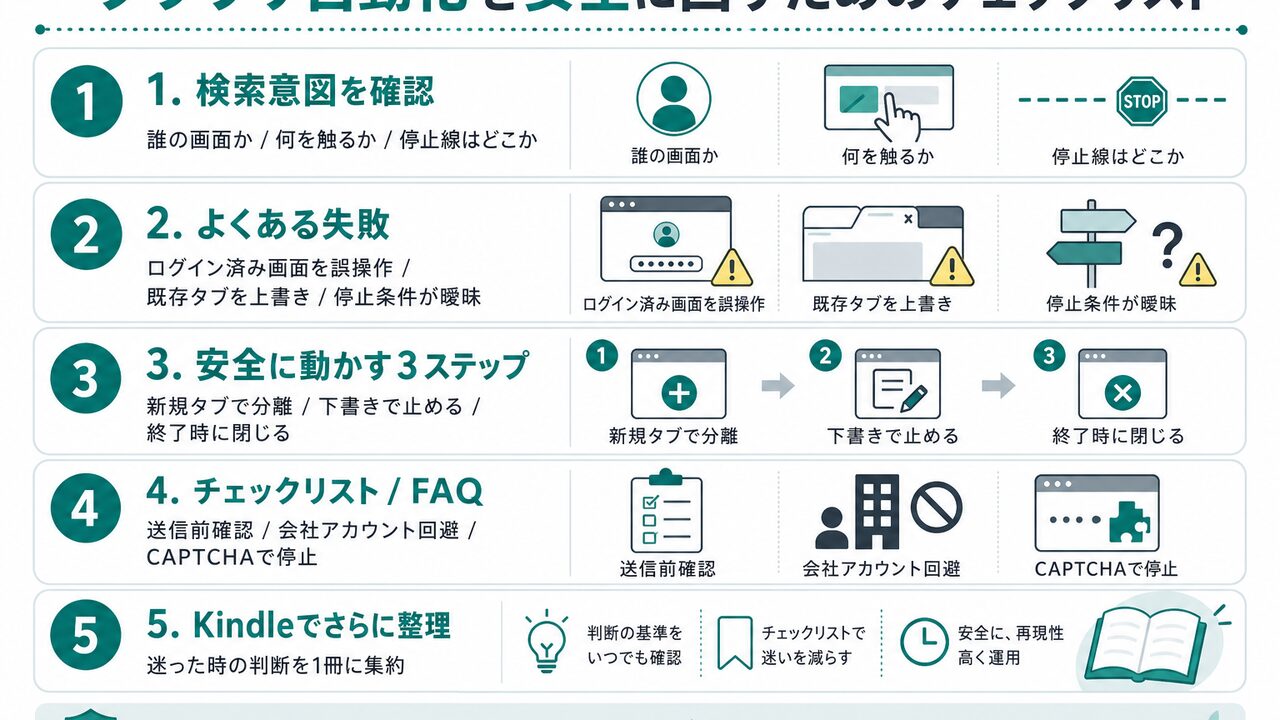
まず範囲を狭く決める
今回の悩みは「ブラウザ操作を自動化したいが、ログイン済み画面や安全な停止線で迷っている」に近い。ここで大事なのは、最初から全部を整えようとしないことだ。便利そうなツールを足すほど、判断箇所は増える。モデル、料金、保存先、公開先、失敗時の戻し方。小さな個人運用でも、ここが曖昧だと数日で止まる。
この記事では、ログイン済みブラウザを使う自動化で、最初に決める停止線に絞る。クリックできるかどうかより、どの画面では止めるか、どの情報は外へ出さないか、失敗ログをどこに残すかを見る。
この記事で扱うのは次の範囲だ。
- Brave/CDP/Playwrightの役割分担
- ログイン、2FA、CAPTCHAで止まる条件
- 読み取り確認と専用タブの使い分け
- 失敗ログと再実行の戻し方
最初に入れるものと後回しにするもの
最初に決めるのは、どのサイトを自動化するかではなく、どの操作まで自動化してよいかだ。ログイン済み画面を扱うなら、既存タブを勝手に遷移しない、送信や購入の直前で止める、CAPTCHAや2FAを突破しようとしない、という線を先に書く。
後回しにしてよいものも決める。見た目の調整、細かいショートカット、複数ツールの比較、完全な自動化は、初日に全部やらなくていい。まずは「翌日も同じ状態で再開できるか」を見る。
判断に迷う時は、紹介記事やまとめ記事より先に公式入口へ戻る。セットアップ系なら、インストール方法、対応OS、アップデート時の注意、アンインストール方法が公式ページにまとまっているかを見る。ここを確認せずに古い手順を真似すると、コマンドは通っても後から環境差分で詰まりやすい。
最初の日に見る順番は、だいたい次のように分けると扱いやすい。
| 分類 | 初日にやること | 後回しでよいこと |
|---|---|---|
| 土台 | 公式入口を確認し、必要最小限だけ入れる | 便利ツールを一気に増やす |
| 作業道具 | 毎日開くものを1つ決める | 似た道具を同時比較する |
| 記録 | 設定メモと失敗ログの置き場所を決める | 詳細な運用台帳を作る |
| 自動化 | 手動で同じ作業を再現する | 初日から定期実行へ入れる |
よくある失敗は「導入」と「運用」を混ぜること
最初に起きやすい失敗は、導入作業と運用設計を同じものとして扱うことだ。インストールできた、APIが返ってきた、画面が動いた。ここまでは導入であって、まだ運用ではない。
よくある失敗は、操作できる範囲を広げすぎることだ。ボタンが押せると、下書き作成、実送信、公開投稿まで同じ延長に見えてしまう。けれど読者が本当に必要としているのは、全部を自動化する方法ではなく、危ない操作で止まれる設計だ。
ここを混ぜると、初日は気持ちよく動く。けれど翌週に見返すと、なぜその設定にしたのか、どの状態なら成功なのか、どこを戻せばよいのかが分からなくなる。成功した日の記録より、迷った日の戻り道が大事だ。
戻り道を作る時は、難しい仕組みはいらない。変更した日、入れたもの、消したもの、失敗した画面、次に試すことを短く残す。これだけでも、翌日に「どこまで戻せばいいか」が見える。環境づくりで一番つらいのは、失敗そのものより、何を変えた結果なのか分からない状態だからだ。
小さく試す3ステップ
私なら、いきなり完全自動化へ寄せず、次の順番で見る。
- 読み取りだけの専用タブで、ページ取得とスクリーンショット確認から始める
- クリックや入力は、下書き、ローカル保存、プレビュー確認の範囲に限定する
- 投稿、送信、購入、共有の直前には、実行ログと画面確認を必ず分ける
この3つを決めるだけで、かなり事故が減る。大きな管理表を作るより、毎日同じ場所に「何を試したか」「どこで止まったか」「次に何を直すか」が残るほうが強い。
この時点で、完成形を決めすぎないほうがいい。最初の数日は、速さより再現性を見る。昨日と同じコマンドで開けるか、同じフォルダに成果物が残るか、失敗した時にログを見つけられるか。この3つが見えれば、あとから道具を足しても崩れにくい。
判断基準は数字と手触りを分ける
数字は必要だが、数字だけでは足りない。見るべきなのは、読者が記事を閉じたあとに何か1つ実行できるかだ。設定を1つ変える、不要な道具を1つ後回しにする、失敗ログの置き場所を決める。こういう小さい行動がない記事は、文字数があっても弱い。
逆に、数字が少なくても判断に使える場合はある。自分の作業で詰まった場所、修正した理由、やめた選択肢、危ないと思った設定。こういう判断材料があるなら、読者にとっては役に立つ。
たとえば、作業時間が短くなったかだけを見ると、初期設定の価値は分かりにくい。むしろ、迷う回数が減ったか、同じ失敗を繰り返さなくなったか、翌日に再開する時の抵抗が下がったかを見る。環境づくりは、派手な成果物よりも「戻れる安心感」に価値が出る。
小さく実測する例
実測は大げさでなくていい。最初は、1回の作業で何分かかったか、何回修正したか、どこで止まったかだけで十分だ。AI開発環境を整えるなら、インストール数より「翌日も同じ状態で再開できたか」を見る。
私なら、最初の3日だけ次のように残す。
day: 1
task: 今日試した1テーマ
time: 実作業にかかった分数
fix_count: 人間が直した回数
stop_reason: 止めた理由があれば1行
reader_value: 読者が真似できる部分
このメモが3日分あると、続けるべきか、やめるべきか、設定を変えるべきかが見えやすい。逆に、ここが空白のまま道具だけ増やすと、どうしても一般論になる。読者が欲しいのは「使えそう」ではなく「自分ならここから試せる」という感覚だからだ。
3日分を見返す時は、成功した日だけを見ない。止まった日、面倒で開かなかった日、何を入れたか思い出せなかった日を見る。そこに環境改善のヒントがある。毎日使う環境は、機能の多さより、再開しやすさで決めたほうが続く。
実践チェックリスト
今日見る項目は、このくらいに絞る。
- 既存のアクティブタブを勝手に遷移しない
- ログイン、2FA、CAPTCHA、Cloudflareでは止まる
- 送信、投稿、購入、共有は直前確認を必須にする
- 読み取り用タブと操作用タブを分ける
- 失敗時のスクリーンショットとログを同じ場所に残す
このチェックで1つでも曖昧なら、道具を増やす前に範囲を狭くする。最初から完成形を目指すより、翌日も同じ状態で再開できる小さな環境を作るほうが強い。
特に公開、送信、購入、共有のように外へ影響が出る操作は、便利さより停止条件を優先する。自分が眠い時でも同じ判断で止まれるくらい、条件を短く書いておく。
この短い停止条件があるだけで、あとから道具を足す時の判断が楽になる。新しいツールを入れるたびに迷うのではなく、最初に決めた境界へ戻って確認できるからだ。
よくある質問
ヘッドレスブラウザではなくBrave/CDPを使う意味はありますか?
ログイン済み環境や実画面の確認が必要な作業では意味がある。ただし、便利さの分だけ誤操作のリスクも上がるので、専用タブと停止線を先に決める。
CAPTCHAや2FAも自動化していいですか?
そこは自動突破しない。認証や本人確認は安全境界として扱い、止まった理由を記録して人間に戻すほうがよい。
最初に自動化してよい操作は何ですか?
読み取り、スクリーンショット、ローカル保存、下書き作成までが始めやすい。公開、送信、購入、共有は別ゲートに分ける。
まとめ
- 最初から全部を整えようとしない
- 入れるものと後回しにするものを分ける
- 手動で再現できてから自動化する
- 失敗ログと設定メモの置き場所を決める
- 数字だけでなく、翌日も再開できるかを見る
今回の元になったテーマは、Kindle本『Brave CDP で Web 自動化を始める』にもまとめている。この記事では安全な停止線と最初の設計に絞った。BraveをCDPで起動する考え方、Playwright接続、ログイン済みブラウザの扱い、実例ごとの失敗復旧まで追いたい人には本の方が向いている。読み取り確認だけ試したい人はこの記事だけで十分だ。
※リンクには広告属性を付けています。価格、レビュー数、ランキングなどの変動情報は本文では扱いません。