Kindle表紙の生成:「キャリア戦略」
きっかけと設計の意図
KDP(Kindle Direct Publishing)で本を出すとき、一番最初に壁になるのが表紙だ。中身がどれだけ良くても、Kindleの検索結果で目に止まらなければ存在しないも同然で、クリックされる前に勝負が終わる。
今回試みたのは、AIで「それなりに見える」表紙ではなく、「テーマと合っている」表紙を生成することだった。本のテーマはキャリア戦略。ビジネス書として棚に並ぶことを想定すると、求められるのはある種の「権威感」だ。
プロのデザイナーに頼めばいい、という話はある。ただ、私が試したかったのはそこじゃない。AIを使って表紙生成を自動化できるなら、本の量産ラインの中に組み込める。デザイン費用と時間、その両方を圧縮しながら一定水準を保てるかどうか——それが今回の本題だった。
ツールはCodexとGPT-3の組み合わせで動かした。プロンプトを構造化してCodexが整形し、画像生成APIに投げる流れを作った。表紙1枚を生成するのに、手動で画像ツールをいじるより明らかに速い。問題は「何をプロンプトに書くか」だった。
配色と構図の選択:なぜNavy×Goldにしたか
キャリア系ビジネス書の棚を眺めると、売れている本の表紙にはある傾向がある。濃い青かネイビー系の背景に、金か白で文字が入るパターンが多い。派手すぎず、安っぽくない。そのバランスを出すには、背景を暗くして前景を明るくする対比が効く。
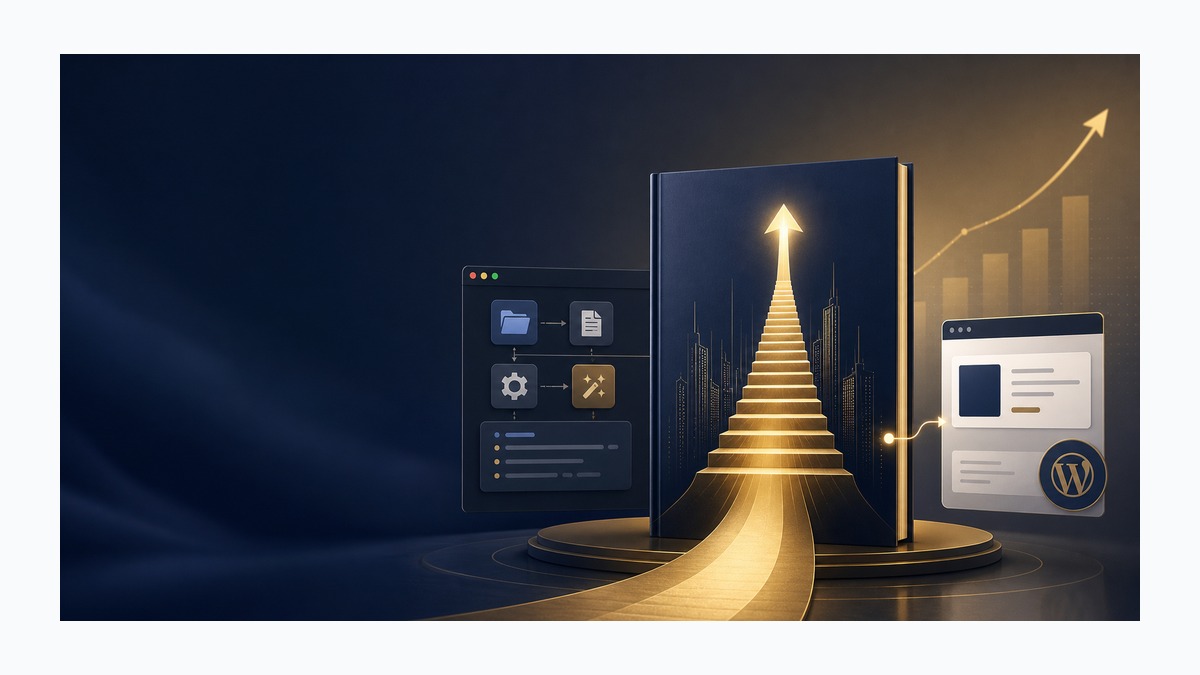
今回の設計では「executive navy」から「gold」へのグラデーションを背景に選んだ。中央には黄金の階段と上昇矢印を配置する。この構図を選んだ理由はシンプルで、「キャリア戦略」というタイトルに対して視覚的に説明が要らないからだ。階段を登る、という比喩はほぼ普遍的に伝わる。
表紙画像に求めるものを整理すると、こうなる。
- 検索サムネイル(縦160px程度)でも視認できる構図であること
- テーマを言葉なしで伝えられるビジュアルであること
- 他の似たジャンルの本と混ざっても独立して見えること
Kindleの検索結果では表紙が小さく表示される。細かい装飾は潰れる。だからこそ、大きなシルエットと強いコントラストが優先される。Gold on Navyの組み合わせはそこに対して素直に機能する設計だ。
プロンプトをどう構造化したか
AIに「良い表紙を作って」と投げても機能しない。具体的な視覚要素を分解して渡す必要がある。
今回のプロンプトは大きく4つのブロックに分けて設計した。背景の色調と質感、中央に置く主要モチーフ、光源と影の方向、そしてテキストスペースの確保だ。テキストスペースは見落とされがちなポイントで、タイトルを後から重ねる都合上、画面上部か下部に余白が必要になる。モチーフが全面を埋めてしまうとタイトル文字が埋もれる。
CodexにはJSON形式でこれを受け取らせた。テーマ名、配色指定、モチーフ指定、テキスト配置エリアの4フィールドで構成して、Codexがそれを画像生成用のプロンプト文字列に展開する。
一回で納得のいく画像が出ることは少ない。プロンプトのどの部分が画像に効いているかを確認しながら、調整を繰り返す作業が発生する。自動化しているからこそ、この繰り返しが手動よりはるかに速く回せる。
失敗したこと:金の表現が難しい
一番手こずったのは「gold」という色指定だった。
単純に「gold」とプロンプトに入れると、モデルによっては黄色に近い彩度の高い色が出てくる。ビジネス書として高級感を出したいのに、子供向けの絵本みたいな黄色になった。executive navyとの組み合わせで、この黄色は完全に浮いた。
対処としてやったのは、色指定をより具体的に書き直すことだ。「gold」単体ではなく「muted gold, 24-karat texture, warm metallic sheen」のように修飾語を付けた。さらに「avoid bright yellow tones」のような除外指示も加えた。
これで大幅に改善された。ただ完全ではなく、生成するたびに微妙に色味が変わる。複数枚生成して選ぶ運用が現実的だ。AIは「ちょうどいい金色」を一発で再現するより、「許容範囲の中の金色」を複数出す方が向いている。
もう一つのリスクは階段の描写だ。CGっぽい3D風の階段が出てくることがあり、ビジネス書のテイストに合わなかった。これは「clean vector-style illustration, flat design with depth」という指定を足すことで改善した。モチーフの具体性は必要だが、描写スタイルも同じくらい重要だと気づいた。
生成した1枚について
今回の出力は1枚。executive navyから上部にかけてgoldがグラデーションでかかった背景に、中央やや下寄りに黄金の階段が配置され、右上に向かって伸びる矢印が重なっている。
視覚的なバランスは取れている。タイトル文字を上部に置く余白も確保できた。Kindleサムネイルサイズに縮小しても、階段と矢印のシルエットは潰れず認識できる。当初の設計意図に対して、この1枚は機能する水準に達していると判断した。
ただし、これが「売れる表紙かどうか」は別問題だ。Kindle出版後のクリック率など実データを持っていないので、その評価は今後に持ち越す。ここで言えるのは「自動化ラインで生成した表紙が、設計意図を満たした」という事実だけだ。
再現手順:同じことをやってみたいなら
同じフローを試したい人向けに、手順を整理しておく。
まず表紙のコンセプトを3要素に分解する。配色(背景と前景のコントラスト)、モチーフ(テーマを視覚化する1〜2個の具体的な物体)、レイアウト(テキストを置く位置)だ。この3つが決まると、プロンプトに何を書くべきかが自然と定まる。
次にプロンプトを英語で書く。日本語指定が効かないモデルも多い。色名は固有名詞(”executive navy”、”muted gold”)で指定する方が汎用の色名より精度が出やすい。
除外指示も書く。「避けたいもの」を明示することで、期待外れの方向を削れる。派手な黄色を避けたいなら”avoid bright yellow”、子供向けタッチを避けたいなら”avoid cartoon style”のように書く。
複数枚生成して選ぶ。AIに一発で狙い通りの画像を出させることを目標にしない。選択肢を出させて人間が選ぶ、という分業の設計が結果として安定する。
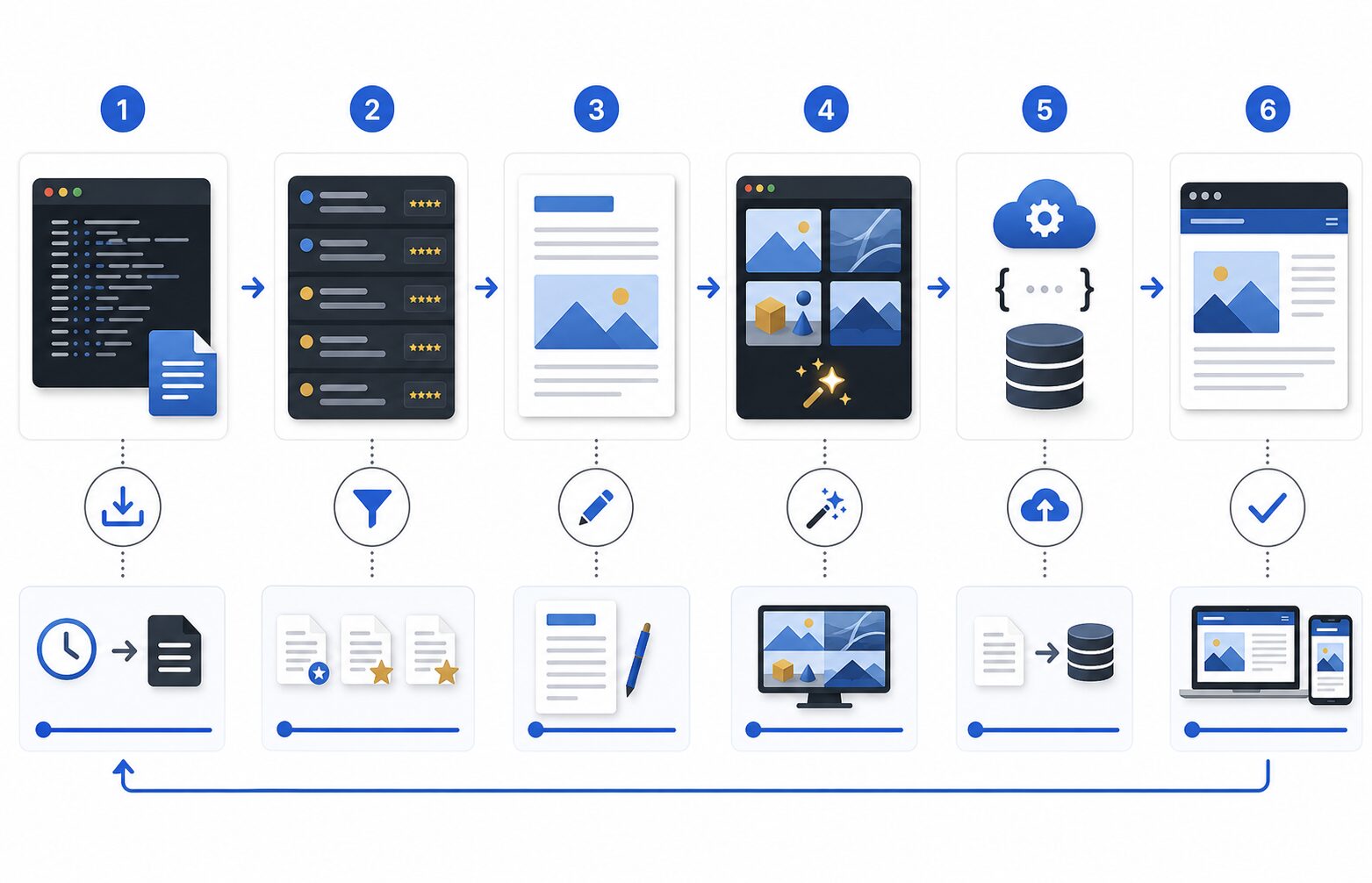
自動化する場合は、テーマ→プロンプト展開→生成→ファイル保存の流れをスクリプトで繋げる。テーマと配色指定だけ変えれば次の本の表紙にも使い回せる構造にすることが、量産ラインとしての本来の価値になる。✨
この方法が有効かどうかは、出版後の実データで確認していく。手元で動いた記録として、まずここに残す。