SiriにChatGPTを任せる前に、仕事で送っていい情報を3つに分けた
SiriとChatGPTの連携を見たとき、最初に考えたのは「便利そう」ではなく、「どこまで仕事の入口にしていいか」だった。
Siriに話しかけるだけで、ChatGPTへ質問できる。写真や書類を見ながら相談できる。文章作成にも使える。ここだけ聞くと、AIを使う手間が一段減る。でも、仕事で使うなら、私は先に送っていい情報と止める情報を分けないと怖い。
今回のログ起点ネタは、SiriとChatGPTの関係を「ニュースとして覚える」のではなく、自分の仕事や副業の次の一手に変えることだった。そこで、AppleとOpenAIの公式情報を確認しながら、私の運用ではどう使い分けるかを整理した。
私が迷ったのは機能ではなく入口だった
SiriからChatGPTを呼べるなら、移動中や作業中のメモ、文章のたたき台、アイデア出しはかなり楽になる。キーボードを開かなくても「これを要約して」「この状況で次に何をするか考えて」と聞けるからだ。
ただ、入口が楽になるほど、送る情報の判断は雑になりやすい。手元の書類、スクリーンショット、メールの一部、企画メモ。こういうものを「とりあえず聞く」に寄せると、便利さと引き換えに、公開してはいけない情報まで混ざる。
私が今回決めたのは、Siriを万能な仕事AIとして見るのではなく、ChatGPTへ渡す前の受付として見ることだった。受付なら、通していいもの、確認してから通すもの、絶対に通さないものを先に分ける必要がある。
公式情報から確認したこと
Apple Supportでは、Apple IntelligenceでChatGPT拡張を有効にすると、Siriが必要に応じてChatGPTを使い、より深い回答を返せると説明している。例として、写真や書類に関する質問、文章作成、アイデア出しが挙げられている。
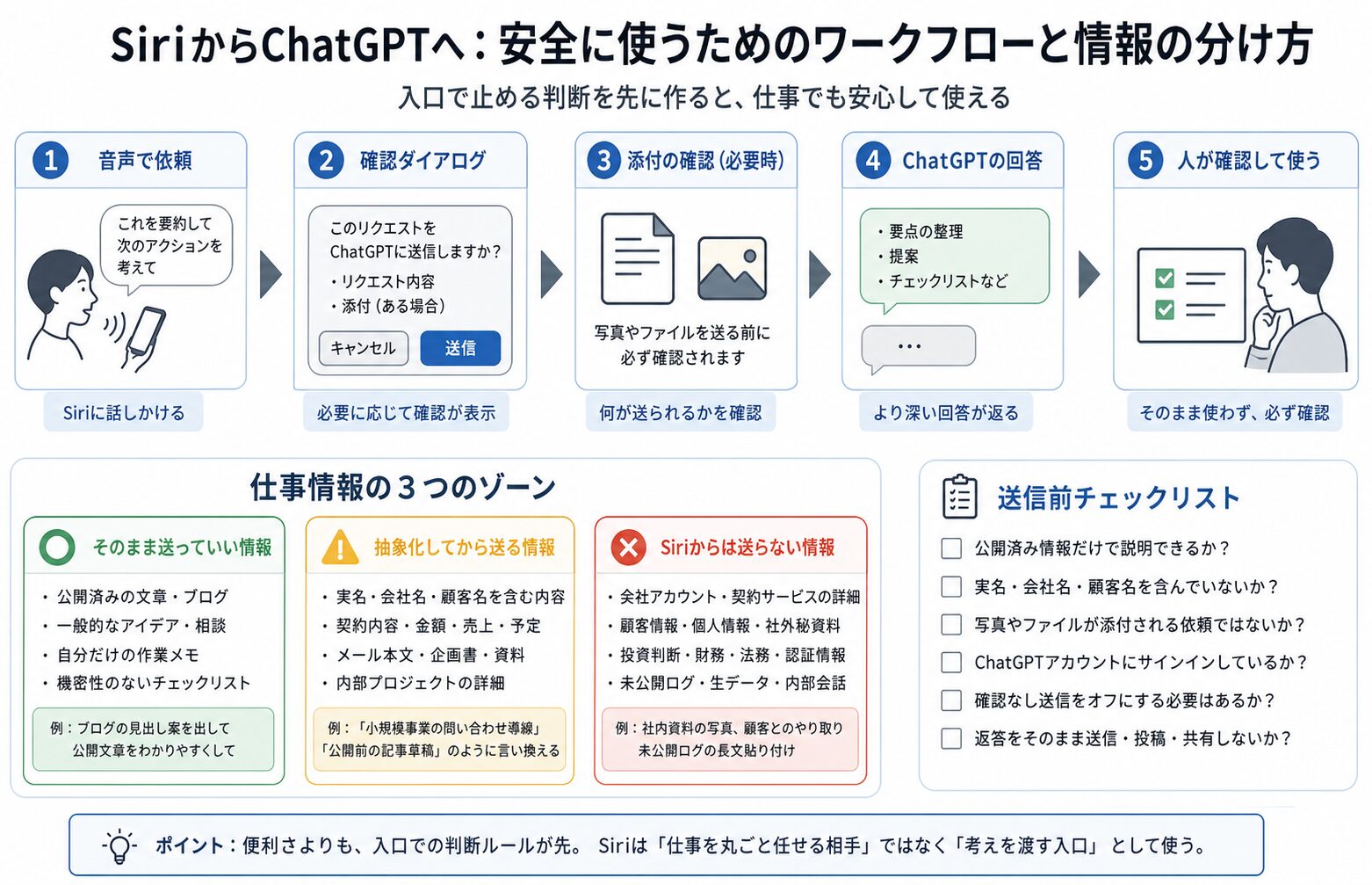
大事なのは、SiriがChatGPTを使うと判断した場合、通常は確認を求める点だ。Appleの案内では、写真やファイルをChatGPTへ送る前は常に確認される。確認を減らしたい場合は「Ask ChatGPT」で始める、または設定で確認をオフにする選択肢もある。
OpenAIのFAQでも、Siriは特定の依頼でChatGPTを使えるが、初期状態では確認が入ると説明されている。つまり、この連携の本質は「Siriが全部を勝手にChatGPTへ流す」ではなく、「ユーザーが許可した範囲でChatGPTを呼び出す」に近い。
Appleのプライバシー説明も読んだ。ChatGPT拡張を使うと、依頼内容、添付された書類や写真、利用中の機能、国、端末種別、言語など、回答に必要な限定情報が送られる。アカウントなしで使う場合と、ChatGPTアカウントにサインインして使う場合では、OpenAI側の扱いも変わる。
ここまで見ると、仕事で見るべきポイントは新機能そのものではない。確認ダイアログをどう扱うか、添付を送るか、アカウント連携するか、この3つだと思った。
仕事情報を3つに分ける
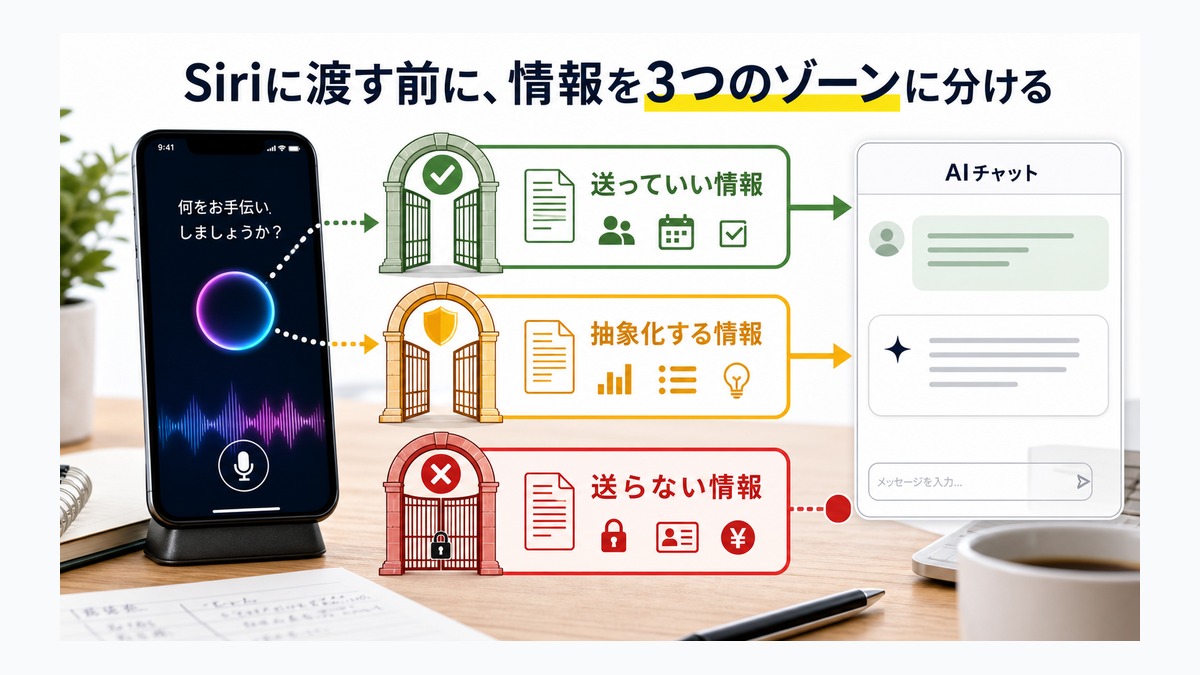
私の運用では、Siri経由でChatGPTへ渡す情報を3つに分けることにした。
1つ目は、そのまま送っていい情報。一般的なアイデア、公開済みの文章、自分だけの作業メモ、機密性のないチェックリスト。たとえば「ブログ記事の見出しを3案出して」「この公開予定の文章を読みやすくして」なら、Siri経由でも扱いやすい。
2つ目は、抽象化してから送る情報。実名、会社名、顧客名、具体的な契約内容、売上、予定、メール本文が入るものは、そのまま送らない。代わりに「小規模事業の問い合わせ導線」「公開前の記事草稿」「個人の作業予定」のように言い換える。私はログ起点の記事でも、生ログをそのまま使わず、公開OKな抽象ネタへ変換してから使っている。
3つ目は、Siriからは送らない情報。会社アカウント、契約サービスの詳細、顧客とのやり取り、個人情報、投資判断に直結する材料、未公開の内部ログ。こういうものは、便利さより停止線を優先する。音声入力だと勢いで言ってしまうので、むしろSiri経由では扱わないほうがいい。
確認ダイアログは邪魔ではなく安全装置にする
設定で確認を減らせるなら、ついオフにしたくなる。毎回「送っていいですか」と聞かれるのは、確かに手間だ。
でも、仕事用途ではこの確認を安全装置として残すほうがいい。特に写真やファイルが関係する依頼では、何が添付として送られるかを一度見るだけで事故を減らせる。私は、少なくとも仕事用の端末や仕事に近い内容では、確認を残す運用に寄せる。
逆に、確認なしで使ってよい場面もある。たとえば、買い物メモ、公開済み記事の見出し案、一般的な学習相談、短い文章の言い換え。これらは漏れて困る情報が少ないので、音声入力の速さを活かしやすい。
つまり、設定を一律で決めない。用途ごとに決める。ここを分けるだけで、SiriとChatGPTの連携は「怖いから使わない」でも「全部任せる」でもなくなる。
私ならこう使う
実際に使うなら、私は次の4パターンから始める。
- 公開前ブログのタイトル案を出す
- 自分用メモを、読者向けのチェックリストへ変える
- 作業中に思いついた論点を、あとで見る箇条書きにする
- 公式ページを読んだ後、確認すべき観点だけ整理する
逆に、次の用途では使わない。
- メール本文をそのまま読み上げて要約させる
- 顧客名や会社名入りの資料を写真で送る
- 契約、請求、アカウント、認証まわりを相談する
- 未公開のログを長く貼って判断させる
ここまで分けると、Siriは「仕事を丸ごと任せる相手」ではなく、「手元の軽い思考をChatGPTへ渡す入口」になる。私にとっては、このくらいの距離感がちょうどいい。
今日試す小さな実験
今日から試すなら、いきなり仕事資料を渡さない。まず、公開しても困らない文章だけで試す。
たとえば、次のように聞く。
「このブログテーマを、読者が真似できるチェックリストにして」
「SiriとChatGPTの連携を、仕事で使う前の注意点として3分類して」
「公開済みの文章を、専門用語を減らして短くして」
この範囲なら、便利さを体感しながら、どこで確認が出るか、どんな言い方だとChatGPTへ渡るか、どの場面で添付確認が必要になるかを観察できる。私はこういう小さな実験を先に置くほうが、結果的に運用事故が少ないと感じている。
失敗しやすい使い方と対処
一番失敗しやすいのは、「要約して」とだけ言ってしまう使い方だと思う。何を要約するのか、何を送ってよいのか、出力をどこに使うのかを決めないまま始めると、Siriの便利さで入力だけが先に進む。結果として、送るつもりのなかった文脈や添付まで判断対象に入りやすい。
私の対処は、最初の一文に用途を入れることだ。「公開済みの文章だけを使って」「個人情報を含めずに」「仕事先が分からない形で」と先に言う。これだけで、入力する自分の意識も変わる。AIに守らせるというより、自分が危ない情報を出さないための合図にする。
もう一つのリスクは、返ってきた答えをそのまま使うことだ。Siri経由だと会話が軽くなるので、短い回答をそのままメッセージや投稿に回したくなる。ここは必ず人が見る。特に仕事で使う文章は、事実関係、相手に見せてよい情報、言い切りすぎていないかを確認する。SiriとChatGPTは下書きまで。外へ出す判断は自分に残す。
チェックリスト
Siri経由でChatGPTを使う前に、私は次を確認する。
- その依頼は公開済み情報だけで説明できるか
- 実名、会社名、顧客名、契約内容を含んでいないか
- 写真やファイルが添付される依頼ではないか
- ChatGPTアカウントにサインインした状態で使う必要があるか
- 確認なし送信をオフにする必要が本当にあるか
- 返ってきた答えを、そのまま送信・投稿・共有しようとしていないか
このチェックは、AIに慣れている人ほど必要だと思う。慣れるほど、入力が速くなる。入力が速くなるほど、止める判断も先に作っておかないと間に合わない。
参考リンク
- Use ChatGPT with Apple Intelligence on iPhone – Apple Support
- Apple Intelligence – Siri FAQ – OpenAI Help Center
- ChatGPT Extension & Privacy – Apple
- Introducing Apple Intelligence for iPhone, iPad, and Mac – Apple Newsroom
次に見ること
次は、SiriからChatGPTを使う場面を、文章作成、画像や書類の理解、作業メモの整理に分けて試す。全部を一気に自動化するのではなく、まずは「公開しても困らない情報だけ」を通す。
AIの入口が音声になるほど、境界線は見えにくくなる。だからこそ、私は最初にルールを作る。SiriとChatGPTの関係は、新しい機能として覚えるより、何を送らないかを決めるきっかけとして使うほうが、仕事には効く。