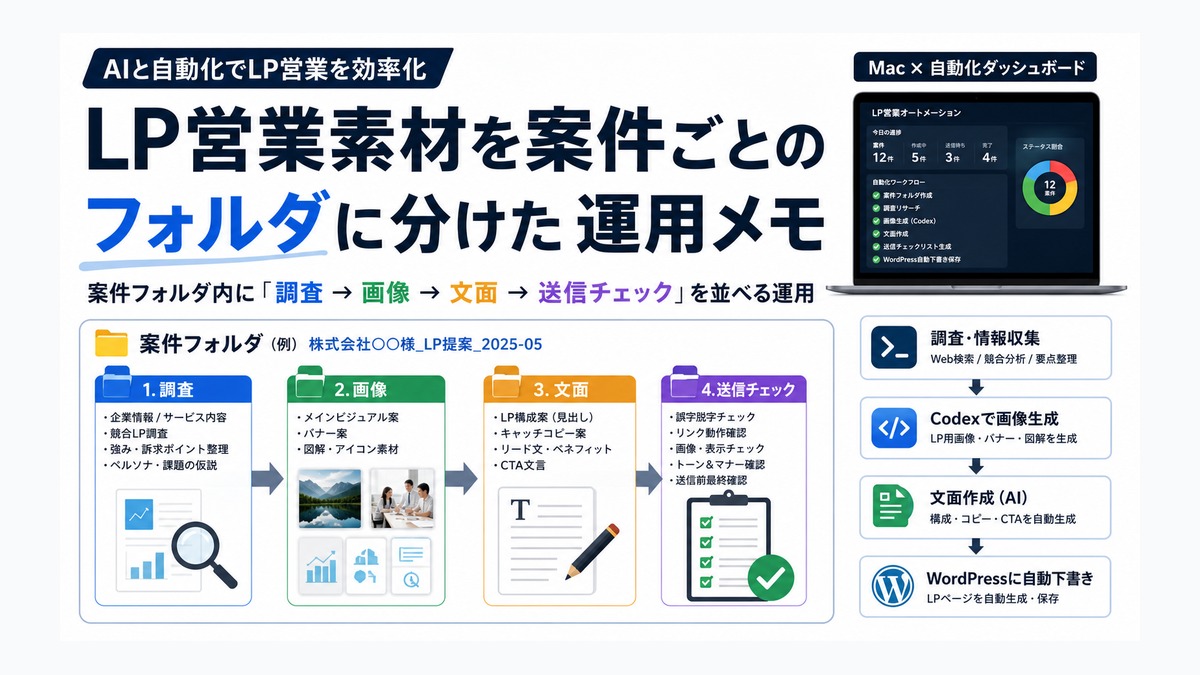
LP営業素材を案件ごとのフォルダに分けた運用メモ
LP営業で使う素材を、案件ごとのフォルダ単位で分けて管理する運用を試した。対象にしたのは、調査メモ、プレビュー画像、送信文面、送信ログの4種類で、整理にはCodex、local files、Gmail draftを使った。営業数を増やす話ではなく、送信前の下書き素材を安全に整理し、後から状態を確認しやすくするための運用設計である。
この設計にした理由は、調査中の断片と送信用の文面が同じ場所にあると、確認精度が急に落ちるからだった。LPを見ながら書いたメモ、改善案の仮説、画像確認用の記録、送信候補の文章は、どれも同じテキストファイルに見える。しかし役割はまったく違う。置き場所が曖昧だと、確認時に「どこまでが調査段階なのか」が分からなくなる。
この記事の主題は、LP営業素材を案件フォルダ単位で整理し、Gmail draftへ移す前の確認をしやすくすることだ。今回固定した条件は、1日1本、候補最大3件、画像最低2枚だった。数を増やすよりも、案件ごとに調査、画像、文面、ログがそろっている状態を優先した。
案件フォルダを作業単位にした理由
最初に決めたのは、営業素材を種類別ではなく案件単位でまとめることだった。調査メモ専用フォルダ、画像専用フォルダ、文面専用フォルダを作る方法も試したが、確認時に複数の場所を行き来する必要があり、再確認の負荷が大きかった。特に翌日に作業を再開すると、どの画像がどの文面に対応していたかを探すだけで時間を使う。
案件フォルダにまとめると、確認の流れが固定される。調査メモを見る。画像を見る。送信文面を見る。最後にログを見る。この順番が崩れないだけで、作業途中で止まっても状態を戻しやすい。LP営業は小さな確認作業が連続するため、再開時に迷わないことが重要だった。
今回の運用では、案件フォルダを小さな作業台として扱った。フォルダを開けば、その案件が調査中なのか、画像確認済みなのか、文面作成中なのか、Gmail draft直前なのかを判断できるようにした。products/lp_outreach/OUTREACH_QUEUE_OPERATING_RULE_20260516.md のような運用ルールと、画像やログを同じ単位で確認できる状態を優先した。
ここで重要だったのは、処理速度よりも混在防止だった。Codexで整理した内容をlocal filesへ置き、送信文面だけをGmail draft側へ移す。生成速度を上げるより、危険な状態で進まない構造を優先した。
調査、画像、文面、ログを分けた理由
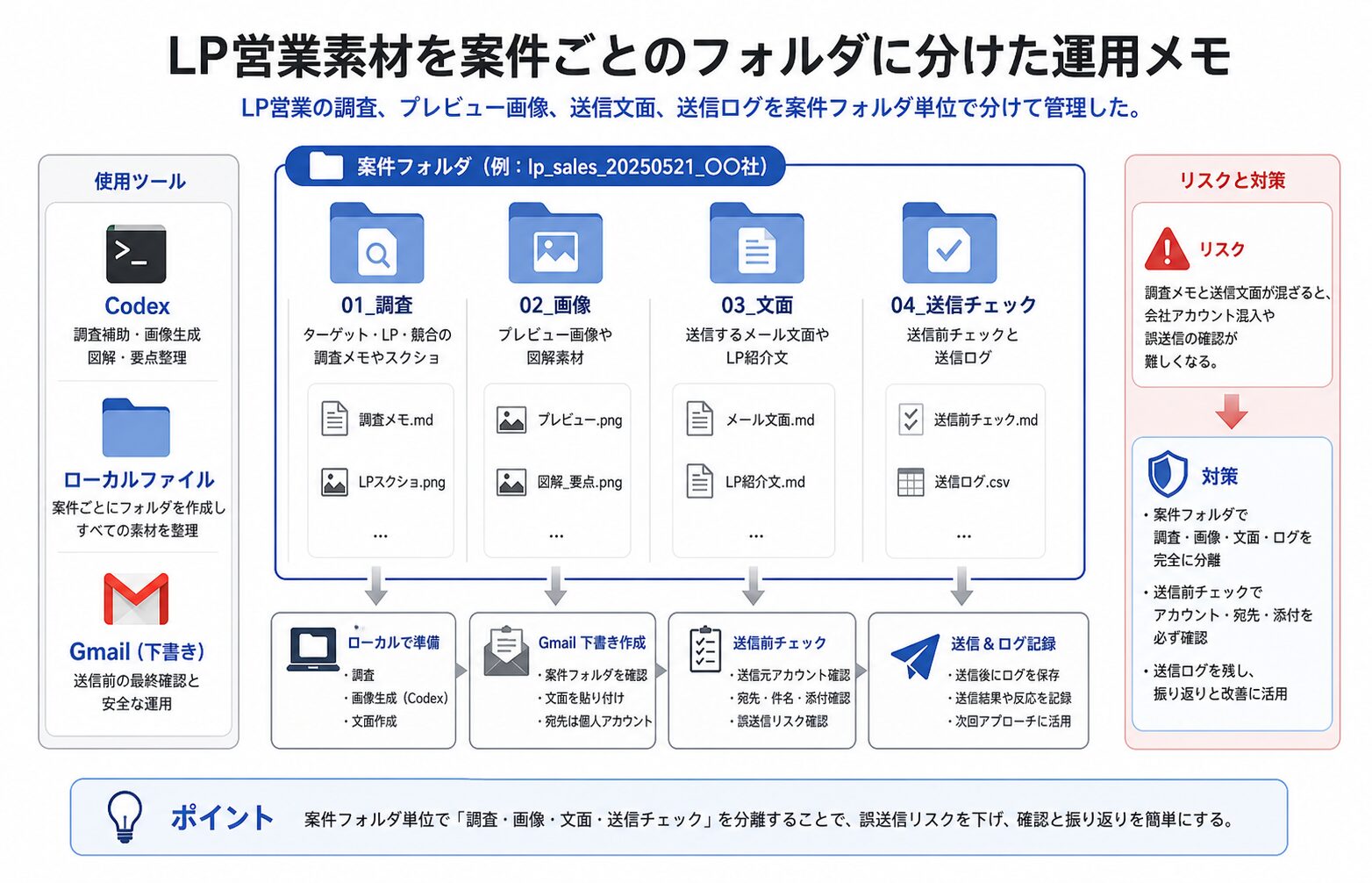
案件フォルダの中には、調査メモ、プレビュー画像、送信文面、送信ログを分けて置いた。調査メモには、LPを見て気づいた点や改善提案の材料を書いた。ここは思考途中の場所なので、文章として完成していなくても問題ない。ただし、送信用の文章ではないことが一目で分かる状態にした。
プレビュー画像は、文面の根拠を残すために使った。content/tiktok_poem_video/stock/selected/20260516-v2_092/evidence/youtube_studio_before_publish_20260521_070908.png や instagram_DYk6DZLkqqq_20260521_070813.png のように、確認画面を画像で残しておくと、後から「なぜこの提案を書いたか」を追いやすい。画像がないまま文章だけ残すと、判断理由が消えやすかった。
今回の固定条件は、画像最低2枚だった。1枚だけでは、調査段階と送信前確認の両方を残せないことがある。調査中の画面と、送信前に見直した画面を分けて残すことで、どの時点で判断したかを後から確認しやすくなった。
送信文面は、Gmail draftへ移す直前の文章だけを置く場所として扱った。調査メモにある仮説や断片をそのまま送信用へ入れない。文章をきれいに見せることより、「送ってよい文章だけを置く」ことを優先した。
素材が混在したときに起きた失敗
一番危なかったのは、調査メモと送信文面が同じ場所に存在したケースだった。調査メモには、「ここ要確認」「この表現は弱い」「比較対象追加」など、作業途中の断片が含まれる。一方で、送信文面は相手へ届く可能性がある文章である。この2つが混ざると、送信前確認の意味が崩れる。
原因は、画面上ではどちらも単なるテキストファイルに見えることだった。Codexで整理し、local filesへ保存し、Gmail draftへ移す流れでは、すべてが「文章作業」に見えてしまう。だからこそ、段階ごとに置き場所を分けないと、確認精度が下がる。
実際に停止対象にしたのは、調査段階の断片が送信文面に残っていた場合だった。たとえば、「仮」「要再確認」「ここ修正」などの内部メモが残っている場合は、文面が読めても送信対象にしない。送信前チェックで止める理由を先に定義しておかないと、疲れている日にそのまま進めてしまう。
もう一つ危なかったのは、画像と文面の対応が曖昧になるケースだった。画像が不足している状態で文面だけ進めると、「どの画面を根拠に書いた提案なのか」を追えなくなる。対処として、画像が最低2枚そろうまで文面作成へ進まないルールにした。
数字で止める条件を固定した
今回固定した数字は、1日1本、候補最大3件、画像最低2枚の3つだった。この数字は、生産量を増やすためではなく、危ない状態で止めるために使った。毎日運用では、上限がないと確認工程が削られやすい。
1日1本にした理由は、案件フォルダ全体を見直せる量に制限したかったからだ。1日に複数件を進めると、調査、画像、文面、ログのどこかが薄くなる。1本だけなら、フォルダ全体を確認し、画像を見直し、ログまで含めて整理できる。
候補最大3件は、比較のための上限だった。1件だけだと比較できず、10件まで増やすと未整理フォルダが増える。3件なら、LPの状態、提案しやすさ、文面化しやすさを比較できる範囲に収まった。候補を増やすより、最後まで確認できる数を優先した。
画像最低2枚は、確認工程の最低条件として効いた。画像がない状態で文章を作ると、確認のたびにLPを開き直す必要がある。画像を証拠として残しておくと、送信前の見直し速度が安定する。画像は装飾ではなく、判断履歴として扱った。
実際の作業順と復旧方法
実際の作業は、候補選定から始めた。ただし、候補は最大3件までに固定した。新しい候補を追加したくなった場合は、既存候補のどれを外すかを先に決める。候補だけが増える状態を避けた。
次に、案件フォルダを作り、調査メモを置いた。この段階では文章を完成させない。LPを見て気づいた点や改善案を短く残すだけにした。最初から完成文を作ろうとすると、未確認情報まで文面に入りやすかった。
その後、プレビュー画像を最低2枚そろえた。画像を後回しにすると、文章と根拠の対応が崩れやすい。画像が不足している場合は、送信文面を作らず画像確認へ戻る。この順番を固定すると、復旧時にも迷いにくかった。
崩れた場合の復旧も、案件フォルダ単位で行った。調査メモと文面が混ざっていたら、送信文面側から作業メモを除去する。画像不足なら画像確認へ戻る。ログが抜けていたら、未送信、下書き済み、停止理由のどれかを先に記録する。Gmail draft側だけを直すのではなく、案件フォルダ全体の状態を戻すことを優先した。
画像を要約図として使った
今回の運用では、画像を装飾ではなく要約図として扱った。サムネイルだけきれいでも、本文の確認工程が追えなければ意味が薄い。記事生成、画像確認、Gmail draft、送信ログ確認までを一枚で説明できる構成を優先した。
特に効果があったのは、案件フォルダ内に「調査」「画像」「文面」「送信チェック」が並んでいる図だった。読者が本文を全部読み返さなくても、何をどの順番で確認するかを思い出せる。画像は理解時間を短縮する道具として扱った。
一方で、画像だけを増やしても意味はなかった。画像が多くても、本文に失敗理由や停止条件が書かれていないと、単なる作業スクリーンショットになる。画像は本文の補助として使い、先に本文側へ判断理由を書く構成にした。
また、画像を残すことで、後から運用を見直しやすくなった。youtube_FB7oUUPzygs_20260521_070924.png のような公開後確認画像が残っていると、どの段階まで進んでいたかを確認できる。画像は証拠と再確認の両方に使えた。
真似する場合の構成と確認手順
同じ運用を真似するなら、最初に案件フォルダを1つ作り、その中へ調査、画像、文面、ログを分けるだけでよい。最初から大きな管理システムを作る必要はなかった。むしろ、置き場所を明確にするだけで確認精度が上がった。
次に、止める条件を先に決める。今回なら、画像不足、文面内への調査断片混入、ログ不足、候補超過を停止理由として扱った。公開理由より先に停止理由を定義しておくと、疲れている日でも確認基準が崩れにくい。
そのうえで、タイトルと導入が同じ方向を向いているかを確認する。タイトルが「案件フォルダ運用」の話なのに、本文が営業論や一般論へ流れると、読者は何の記事なのか分からなくなる。導入3段落で「何を試したか」「なぜその設計にしたか」「読者が何を持ち帰れるか」を先に固定した。
今回の運用で分かったのは、営業素材は「作る速さ」より「混ざらない構造」のほうが重要だったことだ。調査、画像、文面、ログを案件フォルダ単位で分けるだけでも、送信前確認の負荷はかなり下がった。1日1本、候補最大3件、画像最低2枚という数字も、作業量を増やすためではなく、安全に止めるための基準として機能した。
公開前チェック:
H2が6個あるか
導入3段落で主題が明確か
調査断片が送信文面へ混ざっていないか
画像が最低2枚あるか
タイトルと本文の焦点が一致しているか
Gmail draft前に送信ログを確認したか