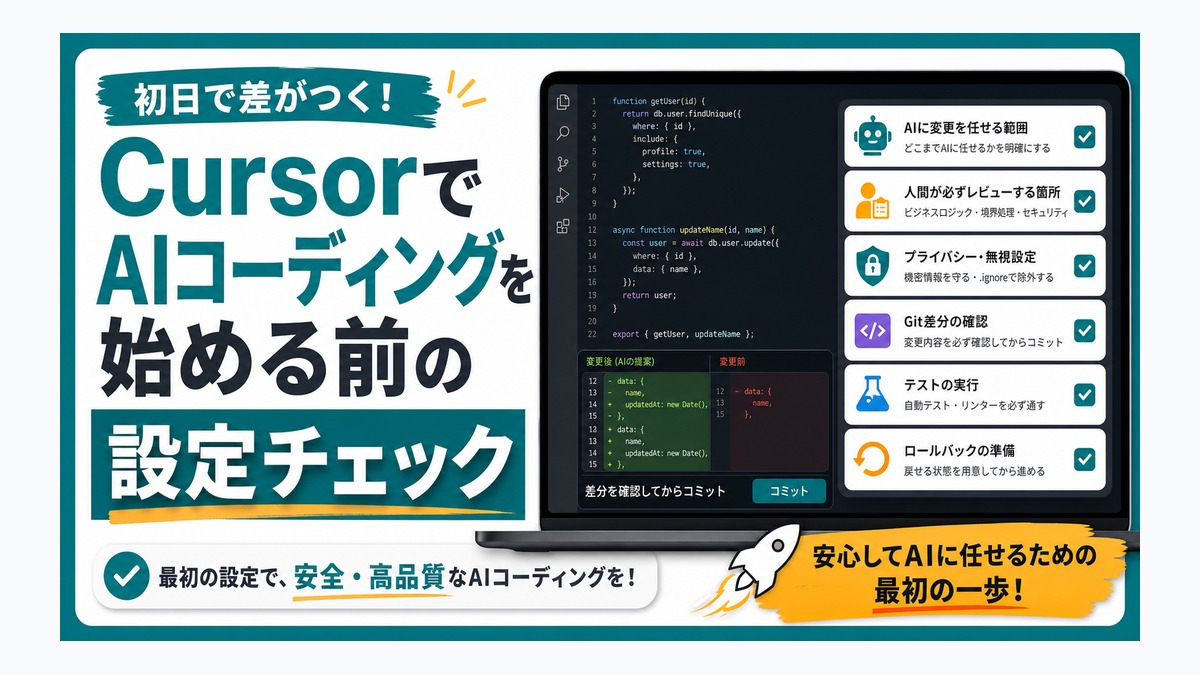
CursorでAIコーディングを始める前の設定チェック
CursorでAIコーディングを始めたいが、最初の設定と任せる範囲の決め方が分からない。この悩みは、AIツールや自動化を触り始めた人ほど早い段階でぶつかる。情報は多いのに、実際に自分の環境へ入れるとなると、どこから決めればいいか分かりにくい。
この記事では、Cursor、副業会社員、AI補完を題材に、今日の判断に使える形へ整理する。特定の本を売るための記事ではなく、まず記事だけで手順、失敗しやすい点、チェックリスト、FAQまで読めるようにする。
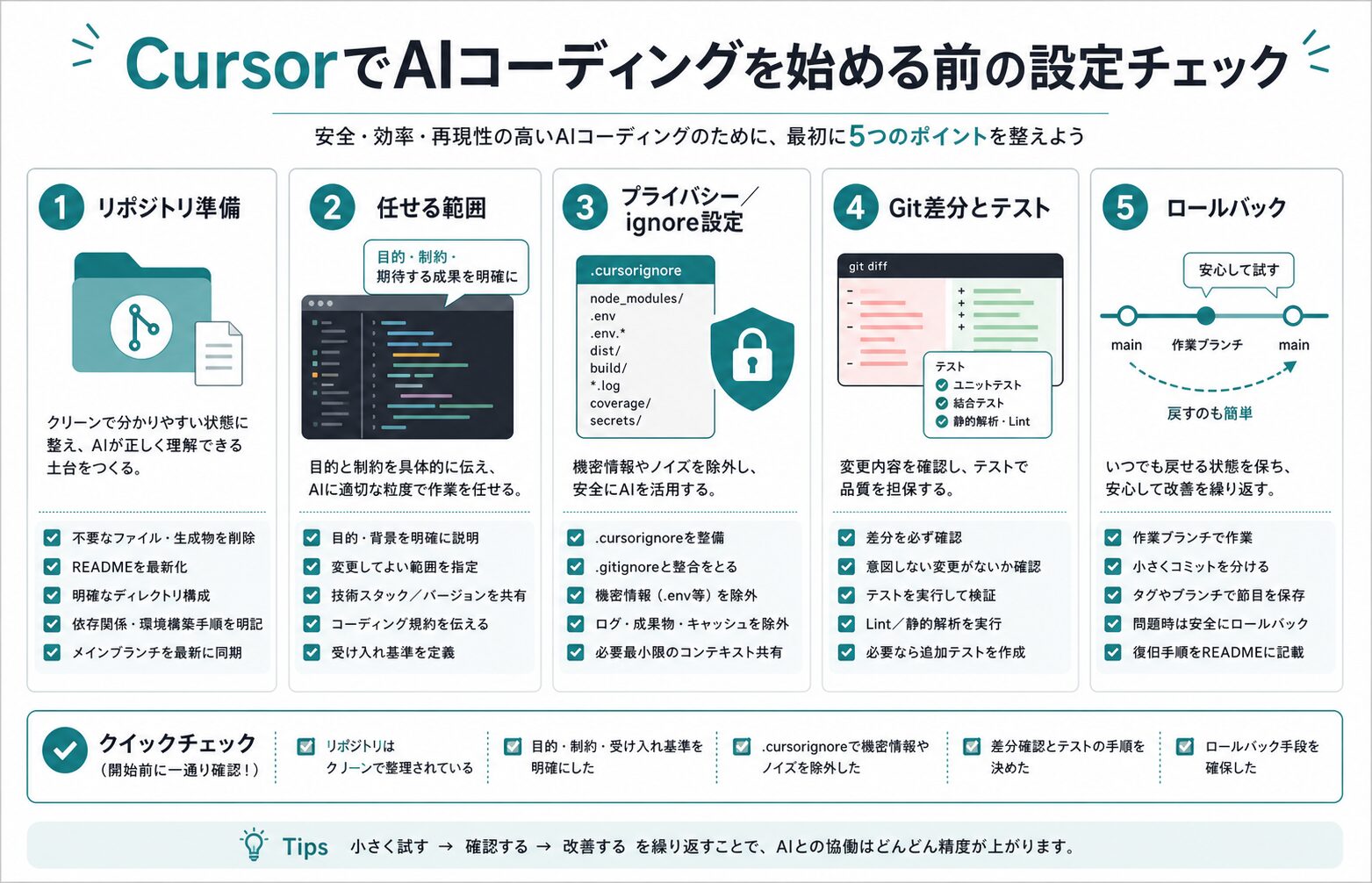
まず範囲を狭く決める
今回の悩みは「CursorでAIコーディングを始めたいが、最初の設定と任せる範囲の決め方が分からない」に近い。ここで大事なのは、最初から全部を整えようとしないことだ。便利そうなツールを足すほど、判断箇所は増える。モデル、料金、保存先、公開先、失敗時の戻し方。小さな個人運用でも、ここが曖昧だと数日で止まる。
この記事では、Cursorを入れる初日に、何をAIへ任せ、何を人間が確認するかに絞る。コード補完の速さより、壊してよい範囲、レビューする範囲、戻し方を先に決める。
この記事で扱うのは次の範囲だ。
- Cursorを入れる前のリポジトリ準備
- AIに任せる変更範囲と人間が見る差分
- 設定、モデル、プライバシー確認
- 小さな修正で効果を見る1週間テスト
最初に入れるものと後回しにするもの
最初に決めるのは、どのプロジェクトへ入れるかだ。いきなり本番の大きなリポジトリで試さず、戻しやすい小さな修正、README、テスト追加、UI文言の調整から始める。
後回しにしてよいものも決める。見た目の調整、細かいショートカット、複数ツールの比較、完全な自動化は、初日に全部やらなくていい。まずは「翌日も同じ状態で再開できるか」を見る。
判断に迷う時は、紹介記事やまとめ記事より先に公式入口へ戻る。セットアップ系なら、インストール方法、対応OS、アップデート時の注意、アンインストール方法が公式ページにまとまっているかを見る。ここを確認せずに古い手順を真似すると、コマンドは通っても後から環境差分で詰まりやすい。
今回の公式確認先は、まず Cursor Docs で現在の機能入口を見て、データの扱いは Data Use & Privacy Overview を確認する。リポジトリ全体を渡しすぎないために Ignore File を見て、チームやプロジェクトの指示は Rules に寄せる。Agentへ依頼する時は Prompting agents を見て、画像やファイル、@メンションの扱いを先に確認する。
最初の日に見る順番は、だいたい次のように分けると扱いやすい。
| 分類 | 初日にやること | 後回しでよいこと |
|---|---|---|
| 土台 | 公式入口を確認し、必要最小限だけ入れる | 便利ツールを一気に増やす |
| 作業道具 | 毎日開くものを1つ決める | 似た道具を同時比較する |
| 記録 | 設定メモと失敗ログの置き場所を決める | 詳細な運用台帳を作る |
| 自動化 | 手動で同じ作業を再現する | 初日から定期実行へ入れる |
よくある失敗は「導入」と「運用」を混ぜること
最初に起きやすい失敗は、導入作業と運用設計を同じものとして扱うことだ。インストールできた、APIが返ってきた、画面が動いた。ここまでは導入であって、まだ運用ではない。
よくある失敗は、便利さに押されて複数ファイルの大きな変更を一度に任せることだ。動いたように見えても、意図しない設定変更、古いAPI、テスト不足が混ざると、後から直すほうが重くなる。
ここを混ぜると、初日は気持ちよく動く。けれど翌週に見返すと、なぜその設定にしたのか、どの状態なら成功なのか、どこを戻せばよいのかが分からなくなる。成功した日の記録より、迷った日の戻り道が大事だ。
戻り道を作る時は、難しい仕組みはいらない。変更した日、入れたもの、消したもの、失敗した画面、次に試すことを短く残す。これだけでも、翌日に「どこまで戻せばいいか」が見える。環境づくりで一番つらいのは、失敗そのものより、何を変えた結果なのか分からない状態だからだ。
小さく試す3ステップ
私なら、いきなり完全自動化へ寄せず、次の順番で見る。
- gitで戻せる状態を作り、変更前の差分を空にする
- AIへ任せる範囲を1ファイルまたは1機能に絞る
- 生成後はテスト、差分、不要な設定変更を必ず見る
この3つを決めるだけで、かなり事故が減る。大きな管理表を作るより、毎日同じ場所に「何を試したか」「どこで止まったか」「次に何を直すか」が残るほうが強い。
この時点で、完成形を決めすぎないほうがいい。最初の数日は、速さより再現性を見る。昨日と同じコマンドで開けるか、同じフォルダに成果物が残るか、失敗した時にログを見つけられるか。この3つが見えれば、あとから道具を足しても崩れにくい。
判断基準は数字と手触りを分ける
数字は必要だが、数字だけでは足りない。見るべきなのは、読者が記事を閉じたあとに何か1つ実行できるかだ。設定を1つ変える、不要な道具を1つ後回しにする、失敗ログの置き場所を決める。こういう小さい行動がない記事は、文字数があっても弱い。
逆に、数字が少なくても判断に使える場合はある。自分の作業で詰まった場所、修正した理由、やめた選択肢、危ないと思った設定。こういう判断材料があるなら、読者にとっては役に立つ。
たとえば、作業時間が短くなったかだけを見ると、初期設定の価値は分かりにくい。むしろ、迷う回数が減ったか、同じ失敗を繰り返さなくなったか、翌日に再開する時の抵抗が下がったかを見る。環境づくりは、派手な成果物よりも「戻れる安心感」に価値が出る。
小さく実測する例
実測は大げさでなくていい。最初は、1回の作業で何分かかったか、何回修正したか、どこで止まったかだけで十分だ。AI開発環境を整えるなら、インストール数より「翌日も同じ状態で再開できたか」を見る。
私なら、最初の3日だけ次のように残す。
day: 1
task: 今日試した1テーマ
time: 実作業にかかった分数
fix_count: 人間が直した回数
stop_reason: 止めた理由があれば1行
reader_value: 読者が真似できる部分
このメモが3日分あると、続けるべきか、やめるべきか、設定を変えるべきかが見えやすい。逆に、ここが空白のまま道具だけ増やすと、どうしても一般論になる。読者が欲しいのは「使えそう」ではなく「自分ならここから試せる」という感覚だからだ。
3日分を見返す時は、成功した日だけを見ない。止まった日、面倒で開かなかった日、何を入れたか思い出せなかった日を見る。そこに環境改善のヒントがある。毎日使う環境は、機能の多さより、再開しやすさで決めたほうが続く。
3日後に見直す小さな基準
初日に決めた環境や運用ルールは、その日の気分だけで合否を決めない。3日後に同じ作業を開き直し、迷わず再開できるかを見る。ここで見るのは成果の大きさではなく、作業の戻り道が残っているかどうかだ。
見直す時は、まず使わなかった道具を消す候補にする。便利そうだから残すのではなく、3日間で一度も使わなかったもの、説明できない設定、失敗時に戻し方が分からない変更を分ける。残す基準を厳しくすると、翌週に環境が重くなりにくい。
次に、止める条件を短くする。条件が長すぎると、眠い時や急いでいる時に読まなくなる。「ログイン要求なら止める」「送信直前なら確認する」「画像が2枚そろわなければ公開しない」のように、迷う前に手が止まる言葉へ戻す。小さな運用ほど、この短い停止線が効く。
最後に、読者が真似できる形へ言い換える。自分の環境だけで通じる名前や内部メモをそのまま残すと、後から読んでも再利用しにくい。道具名、目的、成功条件、失敗時の戻し方を1行ずつに分けるだけで、記事にもチェックリストにも転用しやすくなる。
実践チェックリスト
今日見る項目は、このくらいに絞る。
- 変更前にgit diffが空になっている
- AIへ任せる範囲を1つに絞った
- 秘密情報や会社固有コードを入れない境界を決めた
- 生成後にテストまたは手動確認を1つ実行した
- 採用しない変更を戻す手順を確認した
このチェックで1つでも曖昧なら、道具を増やす前に範囲を狭くする。最初から完成形を目指すより、翌日も同じ状態で再開できる小さな環境を作るほうが強い。
特に公開、送信、購入、共有のように外へ影響が出る操作は、便利さより停止条件を優先する。自分が眠い時でも同じ判断で止まれるくらい、条件を短く書いておく。
この短い停止条件があるだけで、あとから道具を足す時の判断が楽になる。新しいツールを入れるたびに迷うのではなく、最初に決めた境界へ戻って確認できるからだ。
よくある質問
Cursorは最初から本番コードに使っていいですか?
小さく始めるほうがよい。README、テスト、軽い修正で差分確認の流れを作ってから本番コードへ広げる。
AIの提案はどこまで信じていいですか?
実行結果と差分で確認する。説明が自然でも、古いAPIや不要な設定変更が混ざることはある。
副業で使う時の最初の効果測定は何ですか?
1週間だけ、修正時間、レビューで戻した回数、テストで見つかった問題を残す。速さより戻しやすさを見る。
まとめ
- 最初から全部を整えようとしない
- 入れるものと後回しにするものを分ける
- 手動で再現できてから自動化する
- 失敗ログと設定メモの置き場所を決める
- 数字だけでなく、翌日も再開できるかを見る
今回の元になったテーマは、Kindle本『副業会社員のためのCursor活用術』にもまとめている。この記事ではCursor導入初日の設定と停止線に絞った。副業会社員向けの使い分け、プロジェクト別の任せ方、失敗例、チェックリストまで順番に追いたい人には本の方が向いている。小さな修正で試すだけならこの記事だけで十分だ。
※リンクには広告属性を付けています。価格、レビュー数、ランキングなどの変動情報は本文では扱いません。