
Chrome拡張を副業で作る前の設計チェック
Chrome拡張を副業で作ってみたい。けれど、最初にどこまで設計すればよいのか、公開前に何を確認すればよいのかで手が止まる。
この段階でいきなりコードを書き始めると、動くものはできても、公開直前に「権限が広すぎる」「目的が説明できない」「プライバシー欄に書くことが整理できていない」で戻されやすい。Chrome拡張は小さく作れる一方で、ブラウザ上のデータに触れる道具でもある。だから副業の最初の設計では、機能より先に「どの画面で、何を読み、何を保存し、どこまで公開するか」を決めておく。
この記事では、Chrome公式ドキュメントで確認できる範囲に絞って、個人開発の初日に使える設計チェックへ落とし込む。KDP本の紹介ではなく、記事だけで最初の判断、失敗しやすい点、3ステップ、公開前チェックまで持ち帰れる形にする。
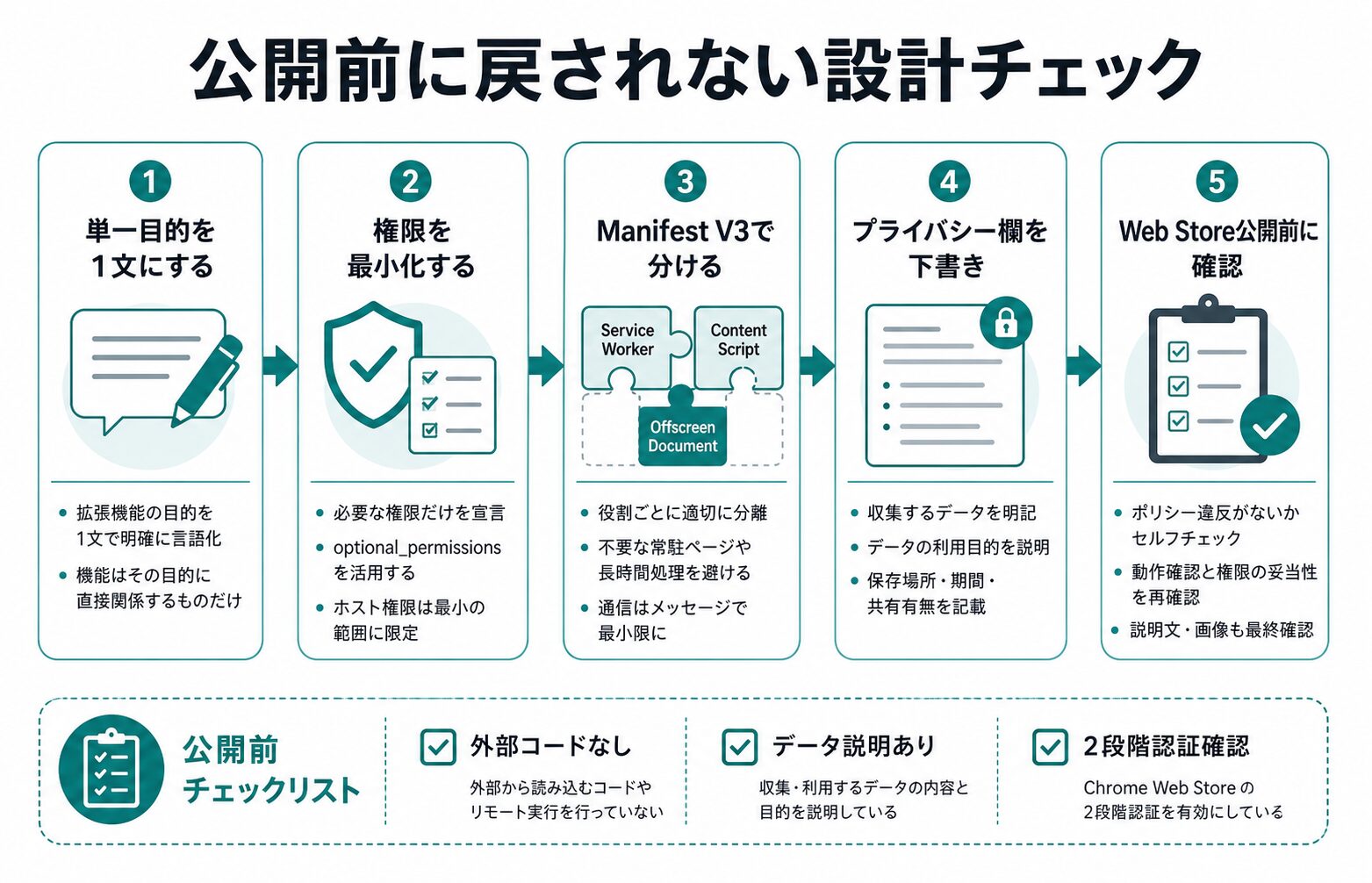
最初に決めるのは「単一目的」
Chrome Web Store に出す前提なら、最初の問いは「何が作れるか」ではなく「この拡張は一言で何をするのか」だ。Chrome公式の品質ガイドライン周辺でも、拡張は狭く分かりやすい単一目的を持つことが重視されている。
副業のアイデアは広げるほど魅力的に見える。たとえば、ページ要約、メモ保存、通知、テンプレ入力、AI連携を全部入れたくなる。けれど初期版で全部を入れると、必要な権限も説明文も増える。レビューする側にも、使う側にも「結局何の拡張か」が伝わりにくい。
最初は次のように1文へ絞る。
| 悪い決め方 | 初期版向けの決め方 |
|---|---|
| AIで仕事を便利にする拡張 | 開いているページのタイトルとURLを1クリックでメモ形式に整える |
| EC作業を全部自動化する拡張 | 特定ページの入力前チェックリストをポップアップに表示する |
| 情報収集を効率化する拡張 | 選択テキストを定型フォーマットでコピーする |
この1文が決まると、必要な画面、権限、保存データ、テスト項目が一気に減る。副業向けの初期版は、広い商品構想ではなく「1つの不便を、1つの操作で軽くする」くらいが扱いやすい。
よくある失敗は、権限を先に広げすぎること
Chrome拡張では、多くのAPIや機能を使うために manifest.json の権限項目で意図を宣言する。ここを雑にすると、動作確認の前に設計が崩れる。
よくあるのは「あとで使うかもしれないから」と広い権限を入れてしまうことだ。全サイトで動く指定、使っていないAPI、説明できないホスト権限を入れると、ユーザーにもレビューにも理由を示しにくい。
初日に見るべき境目はこの3つだ。
- その権限がないと、単一目的を実現できないか
- その権限で読める情報を、ユーザーに説明できるか
- その権限を外しても、初期版として成立しないか
迷ったら「便利さ」ではなく「最小権限」を優先する。副業で作るなら、早く大きく見せるより、後から説明できる設計にしておく方が強い。
Manifest V3では、バックグラウンド処理を長く持たせない
Manifest V3では、従来の長く動き続ける背景ページではなく、必要な時に動くサービスワーカーが中心になる。つまり「裏でずっと監視して、必要になったら何でもする」という発想で作ると、最初から設計が重くなる。
初期版では、次のように分けて考える。
- ユーザーがクリックした時だけ動く処理
- ページ内で必要な時だけ読む処理
- 保存する必要がある設定
この3つに分けられない機能は、初回リリースから外してよい。たとえば通知、常時監視、複数タブ横断、外部API連携は便利だが、初期版に入れるとテストも説明も増える。まずはポップアップ、コンテンツスクリプト、最小の設定保存だけで成立するかを見る。
小さく試す3ステップ
私なら、Chrome拡張の初期版は次の3ステップで切る。
1. 1画面1操作にする
最初の版では、ユーザーが何を押すと何が起きるかを1つにする。ポップアップを開く、ボタンを押す、結果が出る。この流れだけで説明できるなら、テストもしやすい。
ここで「自動で毎回」「複数サービスへ送る」「履歴を分析する」まで入れると、権限、プライバシー、失敗時の戻し方が増える。副業の初速では、機能数よりも説明しやすさを優先する。
2. manifest.jsonに書いた権限を日本語で説明する
permissions、host_permissions、content_scripts.matches に入れたものを、1つずつ日本語で説明する。説明できないものは削る候補だ。
例:
activeTab: ユーザーがボタンを押したタブだけを対象にするため
storage: 拡張内の表示設定を保存するため
host_permissions: 初期版では入れない。必要になった時だけ対象サイトを限定して追加する
このメモは、後で Chrome Web Store のプライバシー欄や権限説明を書く時の下書きにもなる。
3. 公開前チェックをコードとは別に作る
コードが動いたかだけでは公開準備にならない。公開前には、ストア掲載文、スクリーンショット、権限理由、プライバシー欄、サポート連絡先、2段階認証のような周辺作業が必要になる。
最初から全部を完璧にする必要はない。ただし、公開直前に初めて知ると止まりやすい項目は、開発初日にメモしておく。副業の週末開発では、この「公開前の見落とし」を減らすだけでかなり進めやすくなる。
公開前チェックリスト
公開前に見る項目は、次の10個に絞る。
- 拡張の目的を1文で説明できる
- 初期版の操作は1画面1操作に収まっている
manifest.jsonの権限を1つずつ日本語で説明できる- 使っていない権限を削った
- サービスワーカー前提で、常時実行に頼らない設計にした
- 外部からJavaScriptを読み込む設計にしていない
- ユーザーデータを読む場合、何を読むか、何に使うか、保存するかを説明できる
- Chrome Web Store のプライバシー欄に書く内容を下書きした
- 掲載文、スクリーンショット、サポート連絡先を用意した
- 公開用Googleアカウントの2段階認証を確認した
このチェックで詰まった項目は、機能追加ではなく削る候補として見る。特に権限、データ、外部コードは、後から直すほど面倒になりやすい。
公式情報で確認する5つの入口
Chrome拡張は古い記事も多いので、公開前に公式入口へ戻る。初期版なら、少なくとも次の5つを確認しておくと判断しやすい。
| 確認すること | 公式入口 | 初期版での見方 |
|---|---|---|
| 拡張の基本構造 | Chrome Extensions Get started | manifest.json、サービスワーカー、コンテンツスクリプトの役割を分ける |
| 権限の宣言 | Declare permissions | 必要最小限の権限だけを入れ、説明できない権限を削る |
| Manifest V3の考え方 | Manifest V3 | 常時実行ではなく、必要な時に動く設計へ寄せる |
| ストア公開手順 | Publish in the Chrome Web Store | ZIP、掲載情報、レビュー前の準備を早めに把握する |
| プライバシー入力 | Fill out the privacy fields | 目的、権限理由、データ利用、プライバシーポリシーの説明を下書きする |
余裕があれば、Developer Program Policies と 2-Step Verification も公開前に見る。ポリシーは掲載文やユーザー体験まで対象になり、公開・更新には開発者アカウントの2段階認証も関係する。
よくある質問
最初からChrome Web Store公開を目指すべきですか?
最初の数日はローカル読み込みで十分だ。ただし、公開する前提の権限、説明文、プライバシー欄は初日から意識しておく。後で広い権限を削るより、最初から小さく作る方が楽だ。
AI連携は初期版に入れてよいですか?
入れてもよいが、最初は外部APIへ送るデータを最小にする。ページ全文、個人情報、ログイン後画面の内容を送る設計は、説明と同意の難度が上がる。初期版では、選択テキストだけ、タイトルだけ、URLだけのように対象を狭くする。
収益化はどこから考えればよいですか?
初期版では価格よりも、単一目的、最小権限、継続サポートを先に見る。ユーザーが安心して入れられない拡張は、機能が便利でも伸びにくい。
まとめ
- 最初に単一目的を1文で決める
- 権限は「説明できるもの」だけに絞る
- Manifest V3では常時実行に頼らない
- 公開前チェックをコードとは別に作る
- 公式情報5点を見て、古い手順をそのまま真似しない
今回の元になったテーマは、Kindle本『副業会社員のChrome拡張開発入門』にもまとめている。この記事では、初期版を作る前の設計チェックに絞った。実装の流れ、失敗例、週末開発の進め方まで順番に追いたい人には本の方が向いている。今日の設計チェックだけで足りる人は、この記事だけで十分だ。
※リンクには広告属性を付けています。価格、レビュー数、ランキングなどの変動情報は本文では扱いません。