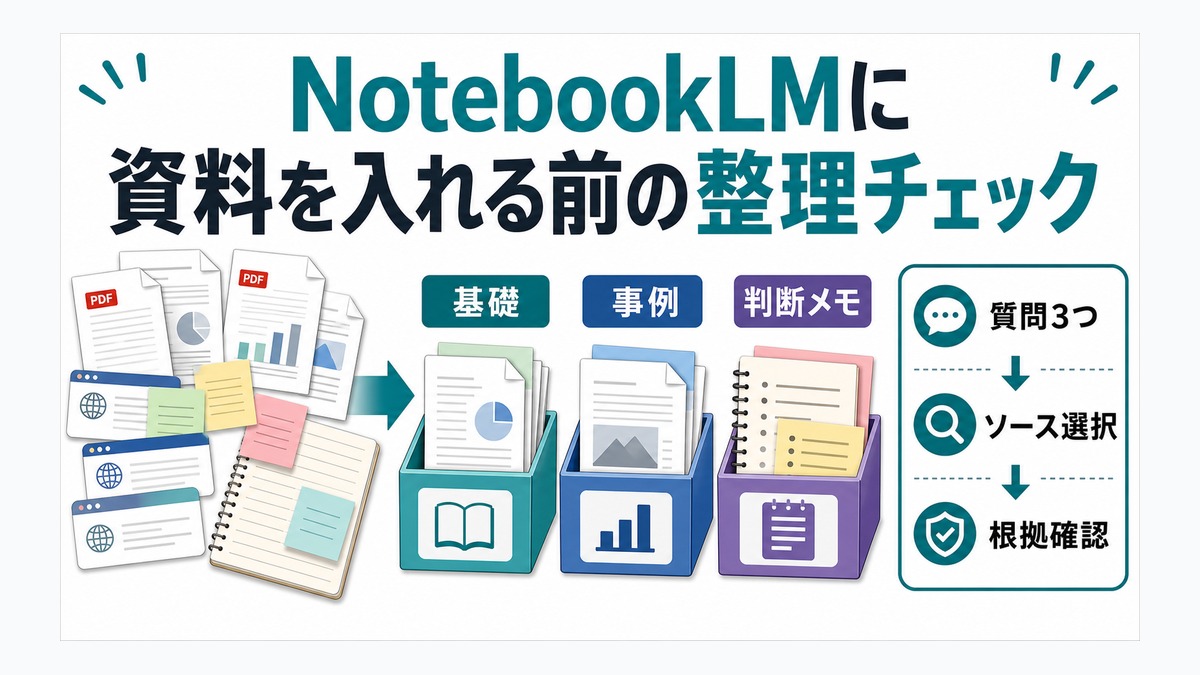
NotebookLMに資料を入れる前の整理チェック
NotebookLMにPDF、Webページ、メモを入れたのに、必要な根拠を毎回探し直している。そんな状態になる時は、AIの性能より先に、入れる資料の分け方が曖昧になっていることが多い。
NotebookLMは、入れたソースをもとに質問へ答える道具だ。だから「何でも入れてから聞く」より、「後で答えを探しやすい形にしてから入れる」ほうが失敗しにくい。この記事では、2026年7月2日にGoogle公式ヘルプで確認したソース種別と上限を前提に、NotebookLMへ資料を入れる前の整理手順をまとめる。
題材には、AIメモリ、HBM、半導体ニュースを読むための資料整理を使う。ただし本やニュースの紹介が主役ではない。主役は、資料を入れたあとに根拠へ戻れる状態を作ることだ。読者が自分の資料でも真似できる判断基準として、目的、分類、質問、ソース名、メモの残し方に分けて進める。
まずノートブックの目的を1文にする
最初に決めるのは、入れる資料の数ではなく、ノートブックで答えたい問いだ。たとえば「HBMのニュースを仕事や生活の判断材料として読みたい」と決める。これだけでも、入れる資料と入れない資料の境目ができる。
目的がないまま資料を足すと、NotebookLMの中に「読んだほうがよさそうなもの」が増えていく。便利そうに見えるが、後から質問する時に、どの資料が根拠なのか分かりにくくなる。特に半導体やAIのように用語が多いテーマでは、ニュース、解説、製品資料、価格の話、個人メモが混ざるだけで迷いやすい。
最初の1文は、きれいに書く必要はない。次のように、対象、用途、判断したいことだけを入れれば十分だ。
このノートブックは、HBMとAIメモリのニュースを、
需要・供給・生活への距離に分けて読むために使う。
この1文があると、資料を入れる前の判断が変わる。HBMそのものに関係が薄い生成AIニュースは後回しにできる。逆に、DRAM、NAND、先端パッケージング、データセンター需要の基礎資料は、最初の候補に入れやすい。
公式上限を見てから入れる資料を選ぶ
NotebookLMは多くの形式を扱える。Google公式ヘルプでは、PDF、docx、txt、md、CSV、PowerPoint、Google Drive上のドキュメントやスライド、Web URL、ePub、公開YouTube動画などがソースとして案内されている。ローカルアップロードは1ソースあたり最大50万語、または最大200MBという上限も示されている。
無料ユーザーは、1ノートブックあたり最大50ソースが目安になる。数だけ見ると十分に見えるが、実際には50個を全部使うより、最初は10個以内に絞ったほうが扱いやすい。質問に使うソースを個別に選べるとはいえ、最初から多すぎると、どの資料を選ぶべきかでまた迷う。
確認に使った公式入口は次の3つだ。
- NotebookLMでソースを追加する公式ヘルプ: 対応形式、Drive連携、Web URL、YouTube URL、ソース選択の考え方を確認する
- NotebookLMのよくある質問: ノートブック数、ソース数、1ソースあたりの上限、回答に使われる範囲を確認する
- NotebookLMでメモを作成・追加する公式ヘルプ: メモの作り方、メモからソースへ変換する流れを確認する
上限は「そこまで入れられる」という意味であって、「そこまで入れたほうがよい」という意味ではない。最初の整理では、上限を増やすより、資料の役割を分けるほうが効く。
よくある失敗は資料をそのまま詰め込むこと
一番起きやすい失敗は、手元にあるPDFやURLを順番に入れてしまうことだ。AIに渡す前は、資料が多いほど安心に見える。しかし、資料の粒度がばらばらだと、回答が欲しい時に根拠へ戻りにくくなる。
たとえば半導体ニュースを読む場合、次のような資料が混ざりやすい。
| 資料 | そのまま入れた時の失敗 | 入れる前の整理 |
|---|---|---|
| ニュース記事 | 見出しだけで重要に見える | 発信元、対象部品、日付をメモする |
| 解説記事 | 用語説明と意見が混ざる | 基礎用語、判断、推測を分ける |
| 仕様資料 | 細かすぎて質問に使いにくい | 必要な章だけを先に決める |
| 自分のメモ | 後で意味が分からなくなる | 目的、判断、保留を1行で添える |
NotebookLMは、ソースの中にない情報を勝手に根拠として持ってくる道具ではない。公式FAQでも、回答はアップロードしたソースに基づくことが説明されている。だから、ソース側に「何のための資料か」が残っていないと、あとで聞く質問もぼやける。
もう一つの失敗は、Web URLを万能だと思うことだ。公式ヘルプでは、Web URLから取り込まれるのは主にHTMLページのテキストで、画像や埋め込み動画、ページの奥にある入れ子の内容までは取り込まれないと説明されている。図表が重要な資料なら、URLだけで足りるかを先に確認したほうがいい。
3ステップで入れる資料を決める
私なら、NotebookLMへ資料を入れる前に次の3ステップで整理する。
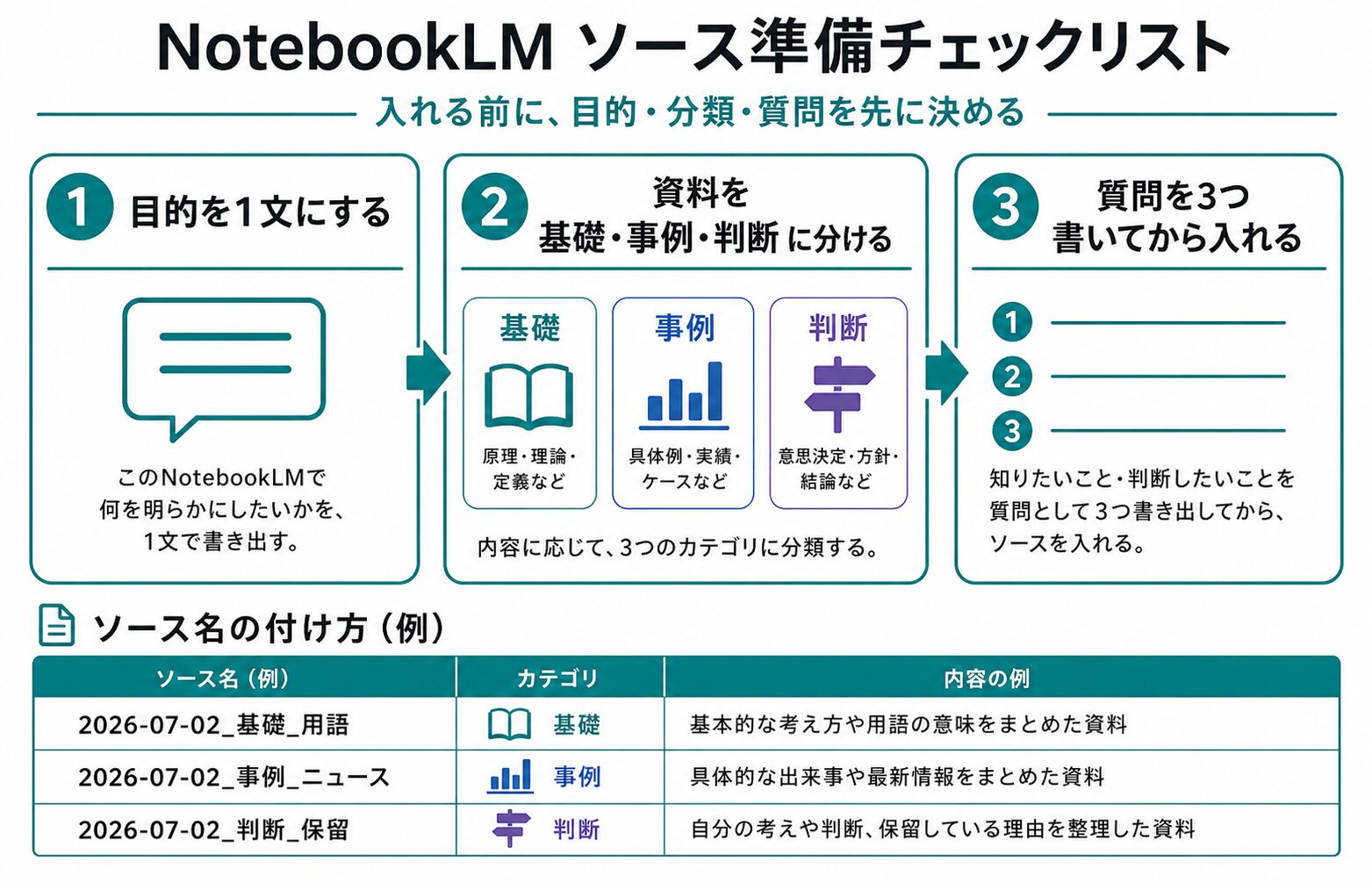
- ノートブックの目的を1文にする
- 資料を「基礎」「事例」「自分の判断」に分ける
- 最初の質問を3つだけ書いてからソースを入れる
1つ目の目的文は、先ほどの通りだ。ここが曖昧なら、資料を追加する前に止める。目的が書けない状態で資料だけ増やしても、後から質問を作る時に困る。
2つ目の分類では、資料の種類を増やしすぎない。おすすめは、基礎、事例、自分の判断の3つだ。基礎は用語や仕組みを確認するための資料。事例はニュースやケース。自分の判断は、読んだあとに残したメモだ。3つに分けるだけで、質問する時に「今回は基礎だけ」「今回はニュースだけ」とソースを選びやすくなる。
3つ目の質問は、資料を入れてから考えるのではなく、入れる前に書く。たとえば次の3つでいい。
- HBMのニュースを読む時、最初に見る用語は何か
- 需要の話と供給の話は、どの見出しで見分けるか
- 生活への影響を判断する時、まだ保留にするべき情報は何か
この質問に答えるために必要な資料だけを最初に入れる。逆に、答えに関係しない資料は後回しにする。これだけで、NotebookLM内のノイズがかなり減る。
ソース名はあとで探すために付ける
資料を入れる時は、ファイル名やページタイトルをそのまま信じすぎない。あとで探す時に役立つ名前へ変えておくと、質問の精度が上がる。
おすすめは、ソース名に「日付」「種類」「主題」を入れることだ。
2026-07-02_基礎_HBMとDRAMの違い
2026-07-02_事例_AIサーバー需要ニュース
2026-07-02_判断_生活への影響は保留
この名前にしておくと、質問する時に「基礎ソースだけで説明して」「事例ソースを見て需要と供給を分けて」と頼みやすくなる。NotebookLMでは、特定のソースを選んで質問できるため、名前の付け方は地味に効く。
逆に、memo.pdf、news1、参考 のような名前が並ぶと、後から何を選べばよいか分からなくなる。入れる時は数秒で済むが、探し直す時には何分も失う。資料整理の目的は、きれいな保存ではなく、根拠へ戻る時間を減らすことだ。
Driveから取り込む資料は、自動同期される場合がある。元ファイルを編集するとNotebookLM側にも反映されることがあるため、あとで内容が変わる資料と、固定して読みたい資料は分けておく。更新される資料は便利だが、過去の判断を振り返る用途では、いつの内容を見たのかが曖昧になりやすい。
メモは答えではなく判断ログにする
NotebookLMにはメモ機能がある。公式ヘルプでは、メモを書いたり、チャット回答をメモへ保存したり、メモをソースに変換したりできると説明されている。ここで大事なのは、メモを「きれいなまとめ」だけにしないことだ。
半導体ニュースのように変化が速いテーマでは、当日の判断ログが重要になる。たとえば次のように短く残す。
topic: HBM供給のニュース
source: 事例ソース2本
judgment: 需要増は確認、価格や供給不足の断定は保留
next_question: DRAMとNANDへの影響を分けて確認する
このメモがあると、次にNotebookLMを開いた時に、どこまで読んだかが分かる。回答をそのまま保存するより、自分が何を判断し、何を保留したかを残すほうが再利用しやすい。
注意点もある。保存したチャット回答のメモは、あとから編集できないものがある。自分の判断を継続的に更新したいなら、最初から手書きメモとして残すほうが扱いやすい。メモは最大数を意識するより、1つのテーマに対して「判断」「保留」「次の質問」が見える形にしておく。
実践チェックリスト
NotebookLMへ資料を入れる前に、次のチェックだけ通せば十分だ。
- ノートブックの目的を1文で書ける
- 最初に答えたい質問が3つある
- 入れる資料を「基礎」「事例」「自分の判断」に分けた
- ソース名に日付、種類、主題を入れた
- Web URLだけで図表や文脈が足りるか確認した
- 更新される資料と固定したい資料を分けた
- 著作権や利用権限に不安がある資料を入れていない
- 回答を保存する前に、判断と保留を自分の言葉で残した
- 別テーマでも再現できる判断基準として説明できる
このチェックで止まる項目があるなら、先に資料を減らす。NotebookLMは、資料を増やすほど賢くなるというより、答えたい問いに合った資料を選ぶほど使いやすくなる。
特に大事なのは、最初の質問3つだ。質問が書けないなら、今は資料収集の段階ではなく、テーマを絞る段階だ。資料を入れる前に問いを絞るだけで、後から探し直す回数はかなり減る。
よくある質問
最初から50ソース近く入れてもいいですか?
可能でも、最初はおすすめしない。無料ユーザーの上限として50ソースが案内されていても、初回は10個以内にしたほうが質問と根拠の対応を見やすい。増やすのは、最初の質問3つに答えられることを確認してからでいい。
Web URLだけ入れれば十分ですか?
記事本文のテキストを読む用途なら便利だ。ただし、公式ヘルプではWeb URLから画像や埋め込み動画までは取り込まれないことが説明されている。図表や動画の説明が重要な場合は、別の形で確認できる資料を用意したほうがいい。
回答をそのままメモに残せば十分ですか?
回答の保存だけでは、あとで自分が何を判断したのか分かりにくい。メモには「判断」「保留」「次の質問」を1行ずつ残すと再開しやすい。必要なら、そのメモを後でソースに変換して、次の質問の前提にできる。
まとめ
- NotebookLMへ入れる前に、ノートブックの目的を1文にする
- 上限より先に、最初の質問3つを決める
- 資料は「基礎」「事例」「自分の判断」に分ける
- ソース名には日付、種類、主題を入れる
- メモには答えよりも、判断と保留を残す
今回の元になったテーマは、Kindle本『HBMとAIメモリの半導体ニュース入門』にもまとめている。この記事ではNotebookLMに入れる前の資料整理に絞った。本のほうでは、HBM、DRAM、NAND、先端パッケージング、データセンター需要のニュースを、発信元、対象部品、需要、供給、生活距離に分けて読む考え方を扱っている。今日の整理チェックだけで足りる人は、この記事だけで十分だ。半導体ニュースの読み方まで続けて整理したい人には本の方が向いている。
※リンクには広告属性を付けています。価格、レビュー数、ランキングなどの変動情報は本文では扱いません。